1.カスタムインストレーションディスクを作ろう! Part1-Service Pack統合CDの作成-
Windows XP Tips No.1
2008年4月29日に、遂に待望のService Pack(以下、SP)3がリリースされます。
SP2のリリース以来実に5年ぶりのリリースとなったこのSP。100個以上の修正プログラムのみならず、Windows Installer 3.1 v2やNetwork Access Protection(NAP)など多少の機能追加が行われました。
さて、現在稼働中のシステムに対してはWindows UpdateやMicrosoft Updateの実行によってSPを適用するのが簡単なのですが、OS再インストール時にまた時間のかかるSPインストールが面倒、という方も多い ことで しょう。
そうすると、Windows XPのインストールウィザード実行中にSPも同時に適用してしまいたい、だけど今持ってるCDはSPなし(あるいはSP1, SP1a, SP2, SP2b)だしなぁ、という方向けのTipです。
※nLiteやSP+メーカーでも同様の処理が可能ですが、ここではあえてSPインストー ラ標準機能を利用して説明します。
1.まずは、最新サービスパックをマイ クロソフトダウンロードセンターから入手します。この際、ITネットワーク管理者用などとついている方を選んでくだ さい。フルファイルインストーラでないと、以下の作業は実行できません。
2.ダウンロードしたファイルを展開します。展開する方法は、以下のコマンドを、「スタート」→「ファイル名を指定して実行(R)」入力するか、7- zipを利用し、右クリック→「7-zip」→「解凍(E)」
<SPのインストールファイル名> -x <展開先のフォルダ>
注:展開先フォルダの指定は必須ではありませんが、指定せず実行すると、以下の画面が表示されますので、そこで指定していただいても結構で す。
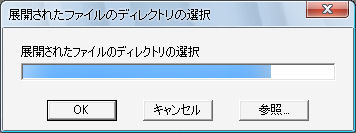
3.展開完了後、インストールCDの中のファイルを全てハードディス ク上に移します。
4.SPインストールファイルを展開したフォルダの中のUpdateフォルダを探します。Updateフォルダが見つかったら、Update.exeを探 します。
5.ファイル名を指定して実行に次のコマンドを入力します。
<SPインストールファイルを展開したフォルダ>\Update\Update.exe -s:<インストールCDのファイルをコピーしたフォルダ>
注意:-sスイッチと、<インストールCDのファイルをコピーしたフォルダ>との間には、空白を入れないでください。<インストール CDのファイルをコピーしたフォルダ>に半角空白が含まれる場合には、必ずダブルクオテーションで括ってください。
6.作業が開始されます。作業中は、下記のような画面になります。
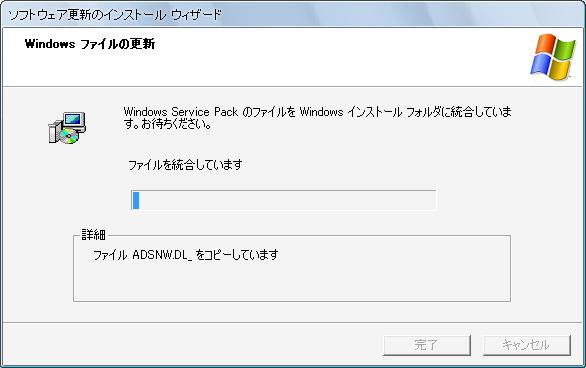
7.作業が完了しました。
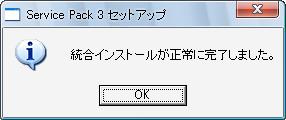
参考画像:インストールディスクに傷がついている場合や、パス指定が誤っているなどの理由で、セットアップインストーラからi386ファイルを見つけられ ない場合には、次のエラーが表示されます。考えられる理由を一つ一つ消していってください。
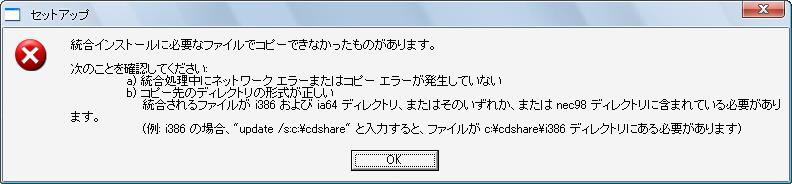
大抵の場合はパスの指定が誤っていますので、修正してください。
このページの画像は、Microsoft
Corporationのガイドラインに従って画面写真を使用しています。 I used some Microsoft product
screen shots reprinted with permission from Microsoft Corporation.詳
しい情報は、マイクロソフトのCopyright Permissionをご確認ください。
トップに 戻ります。